ChatGPT가 분석한 내용
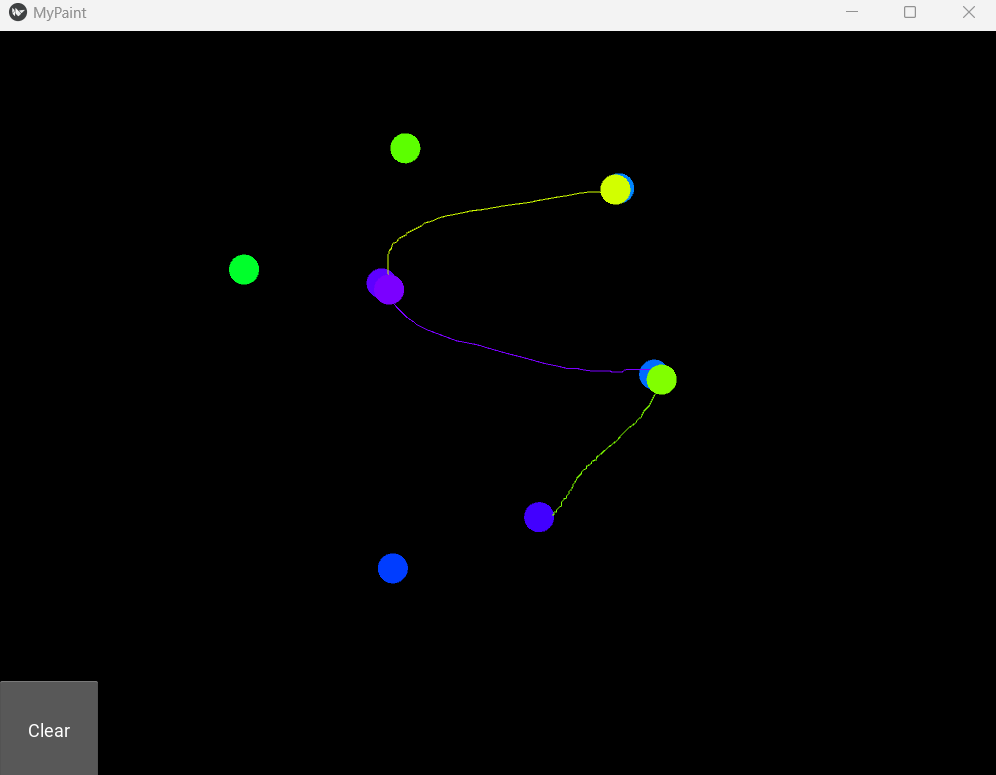
이 코드는 `Kivy`라는 Python GUI 라이브러리를 사용하여 간단한 그림 그리기 애플리케이션을 만드는 것입니다. 코드의 구성 요소를 분석해보면 다음과 같습니다:
### 주요 컴포넌트
1. **라이브러리 임포트**
```python
from random import random
from kivy.app import App
from kivy.uix.widget import Widget
from kivy.uix.button import Button
from kivy.graphics import Color, Ellipse, Line
```
- `random`: 무작위 색상 생성을 위해 사용됩니다.
- `kivy.app.App`: Kivy 애플리케이션을 만드는 기본 클래스입니다.
- `kivy.uix.widget.Widget`: 사용자 인터페이스의 기본 구성 요소입니다.
- `kivy.uix.button.Button`: 화면에 추가할 버튼을 정의합니다.
- `kivy.graphics`: 그래픽 요소 (색상, 타원, 선 등)를 그리기 위해 사용됩니다.
2. **MyPaintWidget 클래스**
```python
class MyPaintWidget(Widget):
```
- 이 클래스는 사용자로부터의 터치를 감지하고, 화면에 선과 타원을 그리기 위한 주요 위젯입니다.
#### 메서드 설명:
- **`on_touch_down(self, touch)`**:
- 사용자가 화면을 터치했을 때 호출됩니다.
- `random()`을 사용하여 무작위 색상을 생성하고, 그 색상으로 타원을 그립니다.
- 타원의 중심은 터치한 위치에 배치됩니다.
- 선(Line)도 생성되며, 이 선은 나중에 사용자가 화면에서 손을 움직일 때 이어집니다.
- **`on_touch_move(self, touch)`**:
- 사용자가 손을 대고 움직일 때 호출됩니다.
- 터치가 움직이는 동안 선의 끝점이 업데이트되어, 사용자가 터치를 이동하는 경로를 따라 선을 그리게 됩니다.
3. **MyPaintApp 클래스**
```python
class MyPaintApp(App):
```
- 애플리케이션의 메인 클래스입니다.
- 이 클래스는 애플리케이션의 사용자 인터페이스를 구축하고 관리합니다.
#### 메서드 설명:
- **`build(self)`**:
- `build()` 메서드는 Kivy 애플리케이션의 루트 위젯을 생성하고 반환합니다.
- `parent`라는 기본 위젯을 생성하고, 그 위젯에 그림을 그리는 `MyPaintWidget`과 버튼을 추가합니다.
- **Clear 버튼**은 사용자가 그린 내용을 지우기 위한 버튼으로, `clear_canvas()` 메서드와 연결되어 있습니다.
- **`clear_canvas(self, obj)`**:
- 이 메서드는 'Clear' 버튼이 눌렸을 때 호출되며, 그림판 위젯의 캔버스를 지워서 모든 그린 내용을 삭제합니다.
### 동작 과정
1. **애플리케이션 시작**: `MyPaintApp().run()` 호출을 통해 애플리케이션이 실행됩니다.
2. **사용자 상호작용**:
- 사용자가 화면을 터치하면 `on_touch_down()` 메서드가 호출되어 무작위 색상으로 타원을 그리고 선을 시작합니다.
- 사용자가 화면에서 손을 움직이면 `on_touch_move()` 메서드가 호출되어 손이 지나가는 경로에 선이 그려집니다.
3. **캔버스 지우기**:
- 'Clear' 버튼을 누르면 `clear_canvas()` 메서드가 호출되어 캔버스를 지우고 그림판을 초기화합니다.
### 요약
이 코드는 터치 이벤트를 기반으로 그림을 그릴 수 있는 간단한 그림판 애플리케이션입니다. 터치를 하면 타원이 그려지고, 손을 움직이면 선을 이어 그리며, 'Clear' 버튼을 통해 모든 그림을 지울 수 있습니다. Kivy의 다양한 위젯과 그래픽 도구를 사용하여 이러한 기능을 쉽게 구현하고 있습니다.
'PYTHON(파이썬) > TKINTER & KIVY' 카테고리의 다른 글
| Google Sheet 사용 (credentials.json) (0) | 2024.10.30 |
|---|---|
| kivy & opencv (camera & cctv) (2) | 2024.10.29 |
| GUI 툴 kivy란? (크로스 플랫폼) (9) | 2024.10.29 |
| tkinter를 APP로 전환은? (1) | 2024.10.29 |
| tkinter & opencv (0) | 2024.10.29 |


